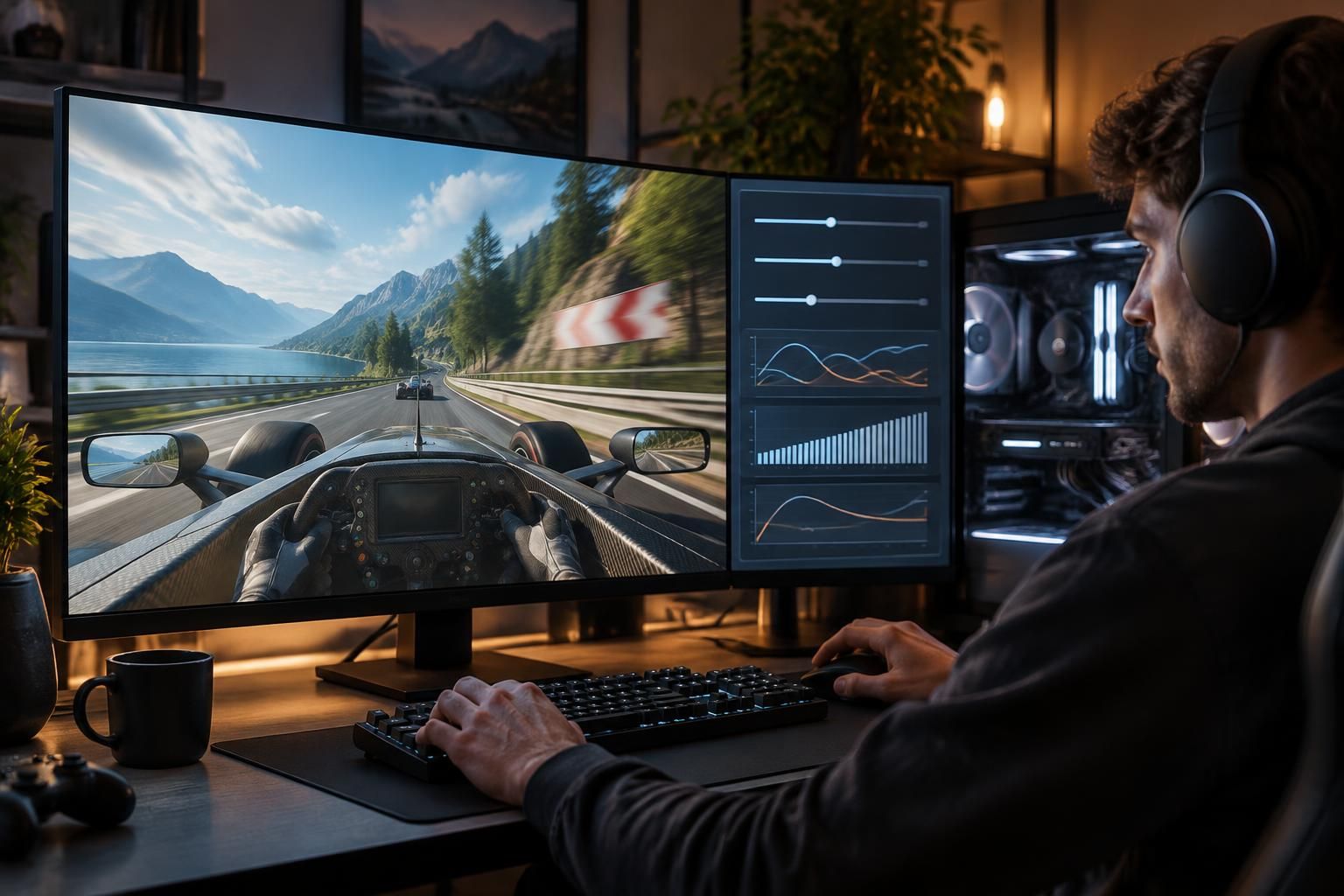
Un compteur à 140 FPS peut donner l’impression d’un ordinateur parfaitement à l’aise, alors que chaque rotation de caméra révèle de petites secousses et que les déplacements perdent leur régularité au moment le moins opportun. Ce décalage vient souvent d’une confusion entre le nombre d’images produites et la régularité de leur affichage : une moyenne élevée masque facilement quelques images livrées trop tard, une compilation de shaders, une saturation du processeur ou un mauvais accord entre le moteur du jeu et l’écran. Pour retrouver une vraie fluidité de jeu, il faut donc regarder au-delà du compteur, identifier les circonstances exactes du problème et corriger une cause à la fois ; prenons le cas de Camille, qui joue sur un moniteur 165 Hz et constate des accrocs malgré des performances apparemment excellentes, pour suivre une méthode concrète allant de la mesure des temps de rendu aux réglages de synchronisation, puis aux ressources matérielles et aux tâches de fond.
Mesurer les micro-saccades : pourquoi des FPS élevés ne garantissent pas une image fluide
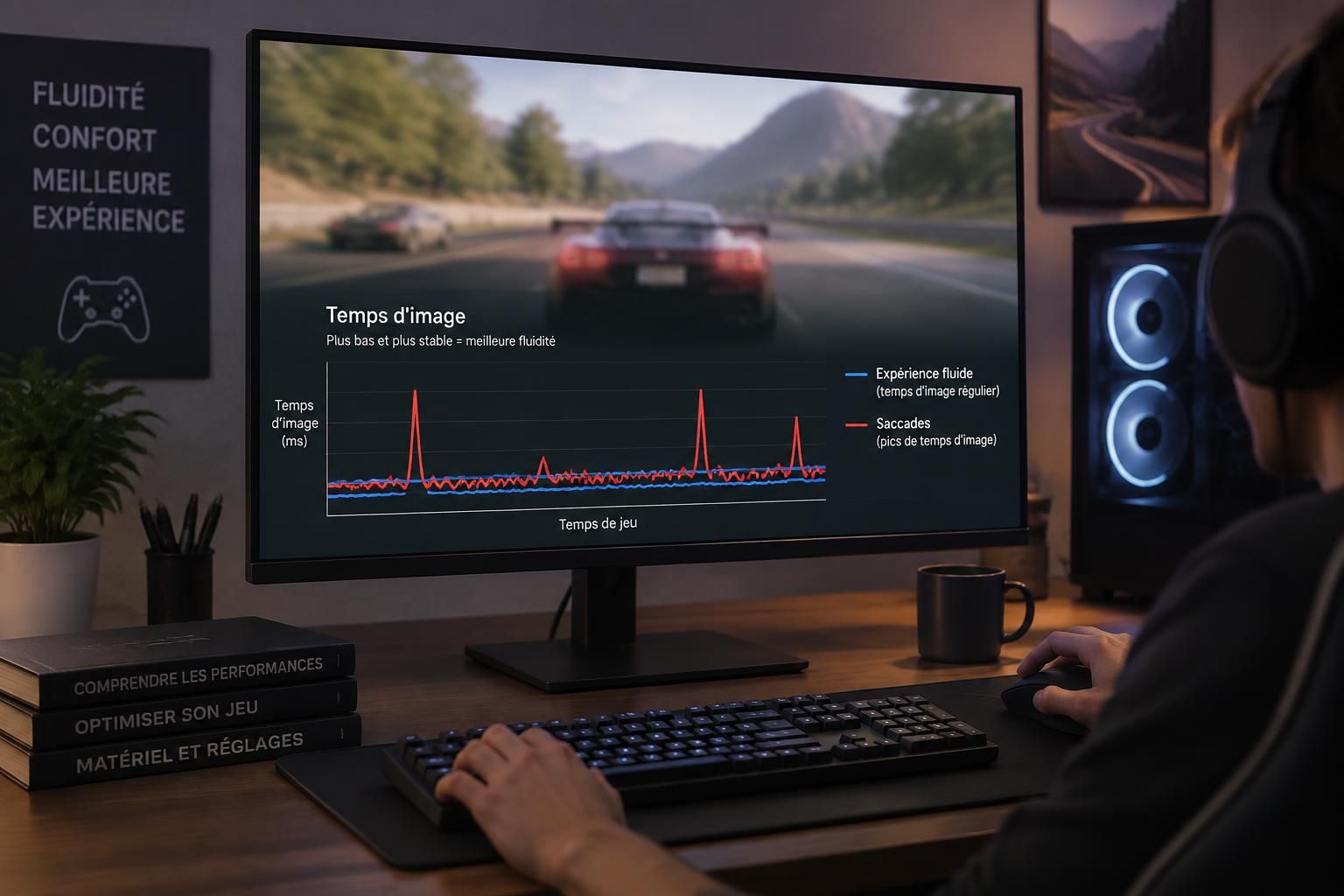
Le temps de frame révèle ce que la moyenne des FPS cache
À 100 images par seconde, chaque image dispose théoriquement de 10 millisecondes pour être produite. Si la plupart arrivent en 7 ou 8 millisecondes, mais que certaines demandent soudain 40 millisecondes, le compteur peut rester flatteur alors que l’œil perçoit une interruption très nette.
Le temps de frame, aussi appelé temps d’image, décrit cet intervalle individuel plutôt qu’une moyenne globale. Une courbe relativement plate indique une cadence régulière ; des pointes isolées ou répétées signalent des retards qu’il faut rapprocher de ce qui se passe dans le jeu.
Camille commence donc par afficher cette courbe avec un outil de mesure compatible avec son titre, par exemple PresentMon ou CapFrameX. Elle ajoute quelques indicateurs utiles : occupation du processeur graphique, utilisation de la mémoire vidéo, fréquences et températures, sans multiplier inutilement les superpositions.
Créer un test reproductible pour identifier les ralentissements
Comparer deux parties différentes ne permet pas de savoir si un réglage a vraiment amélioré les choses. Une bataille plus chargée, une météo différente ou un autre trajet peuvent modifier les résultats davantage que l’option testée.
Camille choisit une sauvegarde précise et parcourt le même quartier pendant deux minutes, avec des mouvements de caméra comparables. Elle réalise ensuite plusieurs passages, car le premier peut inclure des chargements ou des préparations qui ne se reproduisent plus immédiatement.
- Conserver la même résolution, les mêmes options et le même parcours pendant les comparaisons.
- Observer la courbe des durées d’image plutôt que le seul compteur instantané.
- Noter si les accrocs apparaissent en tournant la caméra, en entrant dans une zone ou lors d’un effet inédit.
- Comparer les mesures à froid puis après un premier passage pour repérer un effet de cache.
- Modifier un seul paramètre avant de refaire exactement le même essai.
Les indicateurs 1 % low et 0,1 % low apportent un complément utile sur les images les plus lentes. Leur calcul varie cependant selon les outils : mieux vaut conserver le même logiciel et la même durée de capture plutôt que comparer directement des chiffres provenant de méthodes différentes.
| Observation pendant le test | Piste à examiner | Vérification utile |
|---|---|---|
| Accroc au premier effet visuel | Préparation de shaders ou de pipelines | Rejouer la même scène |
| Secousse en entrant dans une zone | Chargement de ressources | Surveiller stockage et mémoire |
| Irrégularité lorsque la carte graphique sature | Charge graphique et files de rendu | Réduire les options lourdes ou plafonner la cadence |
| Pointes même dans une scène légère | Tâche de fond, pilote ou périphérique | Tester une configuration logicielle allégée |
Il faut aussi distinguer un défaut de rendu d’un incident réseau. Si les autres joueurs se téléportent alors que la caméra reste parfaitement régulière et que la courbe ne bouge pas, la connexion ou le serveur mérite davantage d’attention que les réglages graphiques.
Enfin, une caméra mal interpolée ou certaines animations à fréquence limitée peuvent donner une impression de tremblement sans véritable pic mesuré. Le bon diagnostic consiste à associer une sensation, une mesure et une circonstance reproductible ; cette base permet ensuite de régler l’affichage sans chercher au hasard.
Régler G-Sync, FreeSync et la limitation des FPS pour stabiliser l’affichage
Vérifier que le rafraîchissement variable fonctionne réellement
Un moniteur à fréquence variable adapte son rafraîchissement à l’arrivée des images, dans une plage définie par ses caractéristiques. G-Sync et FreeSync peuvent ainsi réduire les déchirures et les irrégularités liées au désaccord entre la cadence du jeu et celle de l’écran.
Leur présence sur une fiche technique ne suffit pas : il faut activer la fonction dans le menu du moniteur, puis vérifier sa configuration dans le pilote. La compatibilité dépend également de la liaison utilisée, du modèle et parfois du mode d’affichage choisi dans le jeu.
Camille découvre que Windows utilisait son écran 165 Hz à seulement 60 Hz après un changement de câble. Elle corrige d’abord ce paramètre dans les réglages d’affichage avancés, puis contrôle que le mode variable est bien actif pendant une partie, à l’aide de l’indicateur disponible sur son matériel.
Cette technologie ne répare toutefois pas une pause de compilation ou un chargement bloquant. Elle améliore la présentation d’images produites à des intervalles variables, mais ne transforme pas une interruption de plusieurs dizaines de millisecondes en mouvement parfaitement continu.
Choisir un plafond soutenable plutôt qu’un maximum spectaculaire
La limitation des FPS laisse une marge de calcul lorsque le plafond choisi reste inférieur aux capacités réelles de la machine. Elle peut réduire les variations de charge et éviter que le processeur graphique fonctionne constamment à saturation.
Sur un écran 165 Hz, une limite autour de 160 à 162 images par seconde constitue un point de départ fréquent pour rester sous la borne supérieure du rafraîchissement variable. Ce n’est pas une valeur magique : la précision du limiteur, les recommandations du constructeur et les mécanismes de latence du jeu peuvent justifier un autre réglage.
Si le titre oscille plutôt entre 95 et 140 images par seconde, un plafond à 160 ne stabilisera rien. Camille teste alors 100, puis 90 images par seconde, et retient la valeur dont la régularité demeure satisfaisante dans les scènes réellement exigeantes, pas seulement dans un couloir vide.
Le limiteur intégré au jeu est un bon premier choix lorsqu’il offre une cadence propre. Si son comportement est irrégulier, un plafonnement dans le pilote ou un outil externe compatible peut donner un meilleur résultat ; il faut comparer, car ces solutions n’ont pas toujours le même effet sur la réactivité.
Associer synchronisation verticale et faible latence sans empiler les réglages
La synchronisation verticale classique évite les déchirures, mais peut augmenter l’attente avant affichage et produire des répétitions d’images lorsque les échéances ne sont pas tenues. Son comportement diffère selon l’API graphique, le mode de présentation et les options du pilote.
Avec le rafraîchissement variable, une configuration courante consiste à conserver un plafond sous la fréquence maximale et à utiliser la synchronisation comme protection contre les dépassements. L’emplacement du réglage, dans le jeu ou le panneau graphique, doit suivre les recommandations propres au matériel et au titre plutôt qu’une recette universelle.
Les fonctions de réduction de latence d’entrée, comme NVIDIA Reflex dans les jeux compatibles, peuvent également gérer la file de rendu et parfois appliquer leur propre plafond selon la configuration. Ajouter plusieurs limiteurs ou mécanismes concurrents complique alors le diagnostic sans garantir un bénéfice.
Camille garde une seule méthode de plafonnement, puis compare le déplacement de la souris et la régularité sur son parcours témoin. Le meilleur réglage est une cadence soutenable, synchronisée et réactive ; si les pointes persistent malgré cet accord, il faut examiner ce qui ralentit la fabrication des images.
Réduire les pointes de temps d’image liées au processeur et aux shaders
Reconnaître une limitation CPU malgré une utilisation globale modérée
Un processeur affiché à 40 % d’utilisation peut parfaitement limiter un jeu. Le moteur peut dépendre d’un fil principal très chargé, tandis que les autres cœurs restent partiellement disponibles ; la moyenne masque alors le véritable point de blocage.
Les grandes foules, les simulations physiques, les véhicules ou les longues distances d’affichage sollicitent souvent cette partie du système. Dans ces situations, diminuer uniquement la résolution ne change presque rien, puisque le travail responsable du retard n’est pas principalement exécuté par la carte graphique.
Camille observe justement des ralentissements sur une place animée, alors que son GPU conserve une marge importante. Elle réduit la densité des personnages et la distance de certains objets : la moyenne progresse peu, mais les pointes deviennent moins hautes et les mouvements paraissent plus réguliers.
Cette lecture demande néanmoins du contexte : une carte graphique peu occupée peut aussi attendre un chargement, subir une limite de cadence ou traverser une phase de menu. Un indicateur isolé ne suffit pas à désigner le composant responsable, surtout lorsque les mesures sont échantillonnées trop lentement pour montrer une brève saturation.
Comprendre les accrocs de compilation des shaders
Les shaders sont des programmes utilisés pour les traitements graphiques. Leur préparation, ainsi que celle des pipelines de rendu, peut provoquer une interruption lorsqu’un nouvel effet, un matériau ou une combinaison de paramètres apparaît pour la première fois.
Certains jeux effectuent cette préparation avant la partie et affichent une progression dédiée. Quitter cette étape trop tôt pour gagner quelques minutes peut déplacer le travail pendant l’action et rendre les premières séquences nettement moins agréables.
Lorsqu’une telle phase existe, Camille la laisse se terminer après une mise à jour importante du jeu ou du pilote. Elle vérifie aussi que le disque dispose d’espace libre et que les caches ne sont pas effacés automatiquement à chaque redémarrage.
Supprimer systématiquement le cache des shaders est donc une mauvaise routine d’entretien. Cette opération peut servir à résoudre une corruption identifiée, mais elle oblige souvent le système à reconstruire des données dont la conservation améliore justement les passages suivants.
Si une explosion provoque un accroc une seule fois puis devient fluide au même endroit, la piste de la préparation initiale mérite d’être retenue. Si chaque explosion entraîne la même baisse, même après plusieurs essais, il faut plutôt étudier son coût graphique, la simulation ou un défaut du moteur.
Ajuster les options qui influencent réellement la production des images
Les réglages ne sollicitent pas tous les mêmes ressources, et leur intitulé ne suffit pas à prédire leur effet. Le ray tracing, par exemple, peut accroître fortement la charge graphique, mais aussi ajouter du travail côté processeur selon l’implémentation.
Une méthode efficace consiste à comparer des groupes cohérents : distance d’affichage et population pour la simulation, ombres et effets pour le rendu, textures pour la pression mémoire. Chaque modification doit ensuite être validée sur la scène qui posait problème, sans changer simultanément toute la qualité visuelle.
Il faut enfin séparer la cadence réellement calculée de celle affichée grâce à la génération d’images. Cette dernière peut augmenter le compteur et améliorer la perception du mouvement, mais elle ne supprime ni les pauses du moteur ni la réactivité limitée d’une base trop lente.
Réduire le travail responsable d’une pointe vaut mieux que diminuer toutes les options indistinctement : une fois la production stabilisée, l’étape suivante consiste à vérifier que les ressources arrivent assez vite et tiennent correctement en mémoire.
Éviter les micro-saccades causées par la mémoire vidéo, la RAM et le stockage
Identifier une pression excessive sur la mémoire graphique
Des textures très détaillées peuvent remplir la mémoire vidéo sans faire immédiatement chuter la moyenne des performances. Les difficultés apparaissent parfois au moment où le jeu doit déplacer ou remplacer des ressources, notamment lorsque la caméra découvre un environnement différent.
Les compteurs demandent toutefois de la prudence : certains indiquent une réservation ou une allocation plutôt qu’une occupation strictement indispensable. Voir une valeur proche de la capacité maximale ne prouve donc pas, à elle seule, que le problème vient de là.
Camille effectue un test simple : elle descend les textures d’un niveau, redémarre le jeu si cette modification l’exige, puis refait son trajet. Si les accrocs diminuent nettement à qualité et parcours comparables, la pression mémoire devient une explication solide.
Les packs de textures, les mods visuels et certaines options de ray tracing peuvent accentuer cette contrainte. Réduire la résolution de rendu ou employer une reconstruction d’image aide parfois, mais ne diminue pas automatiquement la place occupée par toutes les textures sélectionnées.
Préserver suffisamment de mémoire système disponible
Lorsque la mémoire vive manque, Windows peut déplacer des données vers le stockage à travers son mécanisme de mémoire virtuelle. Ce fonctionnement évite certains échecs d’allocation, mais des accès soutenus au disque peuvent provoquer des pauses sensibles pendant une partie.
Avant d’acheter des barrettes supplémentaires, Camille ferme ses onglets lourds, ses logiciels de création et les applications inutilisées. Elle regarde ensuite la consommation globale et l’activité du système pendant les ralentissements, plutôt que d’attribuer automatiquement tout accès disque à un manque de capacité.
Désactiver le fichier d’échange n’est pas une optimisation générale. Le laisser géré par le système constitue habituellement un choix plus fiable, car certains programmes s’appuient sur la mémoire engagée disponible même lorsqu’une partie de la RAM semble encore libre.
La configuration des barrettes compte également. Un fonctionnement dans les canaux prévus par la carte mère peut améliorer les performances, tandis qu’un profil mémoire instable peut provoquer erreurs et plantages ; après toute modification du BIOS, un test de stabilité sérieux reste nécessaire.
Accélérer les chargements de ressources sans surestimer le SSD
Les mondes ouverts chargent continuellement des éléments autour du joueur. Un disque dur mécanique, un support externe lent ou un SSD fortement occupé par une autre tâche peut retarder ces transferts, même lorsque le reste de la machine paraît suffisamment puissant.
Installer le jeu sur un SSD adapté à ses exigences est particulièrement utile lorsque les développeurs le demandent explicitement. Cela ne garantit pourtant pas la disparition de tous les accrocs : la décompression, la préparation des objets et leur intégration au monde sollicitent aussi le processeur.
Dans le cas de Camille, une synchronisation de fichiers démarre pendant la traversée d’une nouvelle zone. Elle suspend temporairement cette activité et obtient un passage plus régulier, sans toucher au niveau des détails ni à la fréquence maximale.
Il convient également de conserver une marge d’espace libre pour les mises à jour, les fichiers temporaires et le fonctionnement du support. Un outil de suivi peut aider à vérifier son état de santé et ses températures, sans lancer simultanément un test de débit pendant la mesure du jeu.
Les vérifications les plus utiles croisent donc capacité disponible, activité et moment exact des secousses. Un stockage rapide aide surtout lorsque le trajet des données constitue réellement le goulot d’étranglement ; si les ressources circulent normalement, l’environnement logiciel devient la prochaine piste à isoler.
Optimiser les pilotes graphiques et Windows sans multiplier les faux remèdes
Choisir une version de pilote adaptée au jeu
Les pilotes graphiques influencent la compatibilité, la gestion des ressources et le comportement de certaines fonctions d’affichage. Une version récente peut corriger un défaut précis, mais elle peut aussi introduire une régression sur un titre ou une configuration particulière.
Le bon réflexe consiste à consulter les notes de version et à dater l’apparition du problème. Si les secousses ont commencé juste après une installation, revenir à une édition auparavant stable constitue un test plus instructif que modifier dix paramètres de Windows.
Camille sauvegarde son profil de réglages avant cette comparaison, car certaines installations réinitialisent les options. Elle prévoit ensuite un premier passage de préparation et un second de mesure pour ne pas confondre reconstruction des caches et comportement durable du nouveau pilote.
Un nettoyage approfondi avec un outil spécialisé n’est pas nécessaire à chaque mise à jour. Il se justifie surtout face à une installation défaillante, à un conflit persistant ou à un changement de matériel, en suivant soigneusement les consignes de l’éditeur.
Tester les superpositions, les enregistrements et les périphériques
La capture vidéo continue, les statistiques affichées à l’écran, les logiciels RGB et certaines applications de communication peuvent interagir avec le rendu. Aucun n’est systématiquement coupable, mais leur accumulation augmente le nombre de variables à contrôler.
Pour son essai, Camille coupe les captures en arrière-plan et toutes les superpositions sauf celle indispensable à la mesure. Elle réactive ensuite chaque fonction séparément : cette démarche permet de conserver les outils utiles au lieu de transformer une désactivation temporaire en règle définitive.
Les périphériques méritent aussi une vérification ciblée. Sur certains jeux, une souris configurée à une fréquence d’interrogation très élevée peut accroître la charge et provoquer des irrégularités lors des mouvements ; comparer temporairement avec 1 000 Hz permet de tester cette hypothèse.
Les utilitaires qui communiquent très fréquemment avec les capteurs ou les contrôleurs peuvent également perturber certaines configurations. Si un programme de surveillance semble impliqué, il faut comparer sans lui et, si possible, utiliser un autre moyen de mesure pour éviter de fausser le diagnostic.
Vérifier températures, alimentation et stabilité avant les réglages avancés
Une machine peut être fluide pendant dix minutes, puis devenir irrégulière lorsque les températures montent. La baisse des fréquences sous une contrainte thermique ou électrique modifie alors la vitesse de traitement, parfois sans provoquer une chute spectaculaire du compteur moyen.
Sur un ordinateur portable, le branchement secteur, le chargeur approprié et le profil du constructeur sont particulièrement importants. Sur une tour, il faut examiner l’aération, l’encrassement et les courbes des ventilateurs avant d’imposer un mode de performances maximales qui pourrait surtout augmenter la chaleur.
Un overclocking ou un undervolting trop agressif doit également être remis en question. Revenir temporairement aux paramètres d’origine permet de vérifier la stabilité réelle, même si la configuration modifiée semblait fonctionner dans un test synthétique plus court.
Concernant Windows, les options comme la planification GPU à accélération matérielle doivent être évaluées au cas par cas, avec un redémarrage lorsque nécessaire. L’optimisation PC efficace repose sur des essais comparables, pas sur une collection de scripts, de modifications du registre ou de désactivations de services dont les effets restent inconnus.
Camille conserve finalement une fiche simple : réglage changé, scène utilisée, résultat mesuré et effet ressenti. Une amélioration reproductible vaut davantage qu’une promesse de performances ; les questions suivantes permettent de trancher les hésitations les plus fréquentes sans repartir dans une série de changements inutiles.
Pourquoi mon jeu saccade-t-il alors que le compteur affiche 144 FPS ?
Le compteur exprime généralement une moyenne qui peut masquer des images livrées très en retard. Une courbe des temps d’image permet de repérer ces pointes et de les rapprocher d’un chargement, d’une préparation de shaders, d’une saturation ou d’une tâche de fond.
Faut-il limiter les FPS avec un écran G-Sync ou FreeSync ?
Un plafond légèrement inférieur à la fréquence maximale aide souvent à rester dans la plage de rafraîchissement variable. Il faut aussi choisir une cadence que la machine tient réellement et vérifier si une fonction comme Reflex applique déjà une gestion adaptée.
Baisser tous les réglages graphiques supprime-t-il les micro-saccades ?
Non. Une limite liée au processeur, un chargement de ressources ou une compilation de shaders peut subsister en qualité minimale. Il est plus efficace de tester les options associées à la cause observée, puis de comparer le même parcours.
Faut-il vider régulièrement le cache des shaders ?
Non, car cela peut obliger le jeu à refaire une préparation coûteuse et rendre les premiers passages moins réguliers. La suppression du cache se réserve plutôt au dépannage d’une corruption ou à une procédure recommandée pour un problème identifié.
Un SSD ou davantage de RAM garantit-il une meilleure fluidité ?
Ces améliorations aident si le stockage ou la capacité mémoire constitue réellement la contrainte. Elles ne corrigent pas automatiquement un défaut du moteur, un problème de synchronisation, une régression de pilote ou une saturation du processeur.